قد تبدو جدول البيانات المليء بالأرقام حاجزًا لا يمكن تجاوزه. هناك حل واحد لتحويل تلك البيانات الأولية إلى قصة واضحة ومقنعة: تعلم كيفية إنشاء مخطط بياني في Excel. تتيح لك هذه الأداة، إذا تم استخدامها بشكل صحيح، عرض الاتجاهات ومقارنة النتائج وتوصيل الأفكار المعقدة بنظرة واحدة، مما يجعل تحليلاتك متاحة لجميع أعضاء الفريق.
سيرافقك هذا الدليل خطوة بخطوة، بدءًا من أساسيات إعداد البيانات وحتى فهم متى يحين الوقت للانتقال إلى أدوات أكثر قوة. لن تتعلم فقط كيفية القيام بذلك، بل ستتعلم أيضًا لماذا تختار نوعًا معينًا من الرسوم البيانية بدلاً من آخر، مما يحول جداولك إلى أدوات قوية لاتخاذ القرارات.
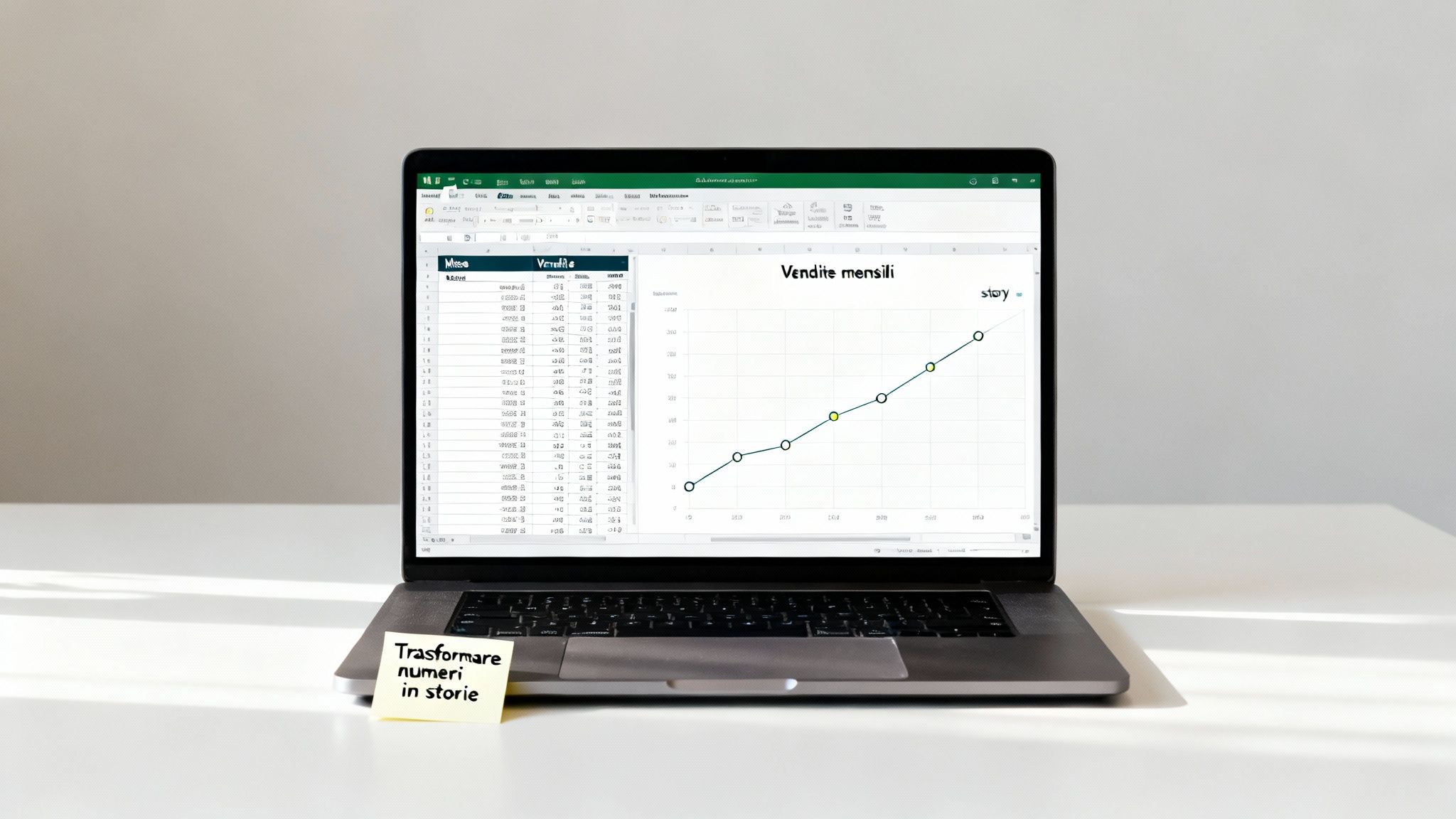
البيانات وحدها لا تقول الكثير. لاتخاذ قرارات استراتيجية، عليك تفسيرها وتحديد الاتجاهات وإبلاغ النتائج بطريقة يفهمها الجميع. وهنا يأتي دور الرسوم البيانية.
الرسم البياني الجيد هو أكثر من مجرد صورة ملونة. إنه أداة قوية للتحليل والتواصل يمكنها:
سواء كنت مديرًا يتعين عليه تقديم النتائج الفصلية أو محللًا يبحث عن شذوذ خفي، فإن إتقان إنشاء الرسوم البيانية يعد مهارة أساسية في عالم الأعمال اليوم.
في هذا الدليل الشامل، سنرافقك خطوة بخطوة في عالم عرض البيانات باستخدام Excel. سنبدأ من الأساسيات، وسنوضح لك كيفية إنشاء وتخصيص عروضك، وأخيرًا، سنكون صريحين بشأن حدود هذه الأداة. ستكتشف متى تتطلب تعقيدات البيانات الانتقال إلى منصة تحليل البيانات مثل Electe، القادرة على أتمتة العملية بأكملها وتزويدك برؤى تنبؤية، وتحويل بياناتك إلى ميزة تنافسية.
يتم إنشاء الرسم البياني الناجح قبل النقر على "إدراج" بوقت طويل. السر الحقيقي، الذي يميز بين العرض الواضح والفوضى غير المقروءة، هو إعداد البيانات. إذا كانت المعلومات الأولية غير منظمة أو سيئة التنظيم، فسيكون النتيجة حتماً مربكة.
الخطوة الأولى لتعلم كيفية إنشاء مخطط بياني على Excel بطريقة احترافية هي بالتالي ترتيب الأمور.
تأكد من أن كل عمود له عنوان واضح وأنه لا توجد خلايا فارغة في النطاق الخاص بك. هذه البنية البسيطة للجدول أمر أساسي: فهي الطريقة التي يفهم بها Excel العلاقات بين المتغيرات المختلفة التي تريد تمثيلها. إذا كنت تعمل كثيرًا مع بيانات معقدة، فقد يكون من المفيد لك التعمق في إدارة ملفات CSV في Excel، وهو تنسيق شائع جدًا عند استيراد البيانات من أنظمة أخرى.
بمجرد أن تصبح البيانات نظيفة وجاهزة، يحين وقت تحديدها. يمكنك القيام بذلك بالطريقة التقليدية، عن طريق النقر على الخلية الأولى وسحب الماوس، أو يمكنك اختيار الأعمدة أو الصفوف التي تحتاجها فقط عن طريق الضغط على مفتاح Ctrl أثناء النقر. وهي طريقة مختصرة مريحة لعزل المعلومات ذات الصلة فقط.
ومع ذلك، فإن اختيار الرسم البياني ليس مسألة جمالية أبدًا. يجب أن يجيب على سؤال محدد. اسأل نفسك دائمًا: "ما الذي أريد أن أعبر عنه بهذه البيانات؟".
القاعدة الذهبية هي الوضوح. إذا كان الرسم البياني الدائري يحتوي على أكثر من 5 أو 6 "شرائح"، فإنه يصبح غير قابل للقراءة. في هذه الحالات، يكون الرسم البياني الأفقي هو الخيار الأفضل في الغالب، لأنه يسمح لعيننا بمقارنة الأطوال بسهولة أكبر.
بالنسبة لهذه التحليلات الأولية، يظل Excel أداة لا غنى عنها في العديد من الشركات. تشير التقديرات إلى أن حوالي 80٪ من الشركات الصغيرة والمتوسطة الإيطالية تستخدمه لسرعته في إنشاء التقارير الأساسية.
ومع ذلك، عندما تصبح البيانات أكثر تعقيدًا والتحديثات مستمرة، يمكن أن يصبح الإدخال اليدوي حقلًا مليئًا بالأخطاء، مما قد يعرض القرارات التجارية المستندة إلى تلك الأرقام للخطر. هذه هي إحدى القيود التي تظهر بوضوح من خلال العديد من التحليلات حول استخدام Excel في الشركات الصغيرة والمتوسطة.
حسناً، البيانات جاهزة ومنظمة بشكل جيد. حان الوقت للانتقال إلى الممارسة العملية، وأؤكد لك أن إنشاء أول مخطط بياني لك أسهل بكثير مما قد يبدو. لتوضيح الأمر، لنفترض أن لدينا مجموعة بيانات تتتبع المبيعات الشهرية لمنتج جديد.
الإجراء الأساسي بديهي للغاية. أولاً، عليك تحديد نطاق الخلايا التي تحتوي على بياناتك، دون نسيان عناوين الصفوف والأعمدة (في حالتنا، "الشهر" و"المبيعات"). هذه الخطوة أساسية: فهي الطريقة التي تخبر بها Excel بالمعلومات التي يجب أن يربطها.
بمجرد تحديد كل شيء، انتقل إلى علامة التبويب "إدراج" في الشريط العلوي. ستجد هناك قسم "الرسوم البيانية". يحتوي Excel على وظيفة مفيدة للغاية تسمى "الرسوم البيانية الموصى بها"، والتي تحلل بياناتك وتقترح أنواع العرض الأكثر ملاءمة. بالنسبة للمبتدئين، هذا هو نقطة الانطلاق المثالية.
بالنسبة لمثالنا عن المبيعات الشهرية، سيكون الرسم البياني العمودي أو الخطي مثاليًا. إذا كنت تريد القيام بذلك يدويًا، ما عليك سوى النقر على أيقونة الرسم البياني العمودي واختيار النموذج الأول ثنائي الأبعاد. في غمضة عين، سيقوم Excel بإنشاء الرسم البياني مباشرة على ورقة العمل الخاصة بك.
تُلخص هذه الصورة بشكل مثالي سير العمل: تنظيم، انتقاء واختيار.
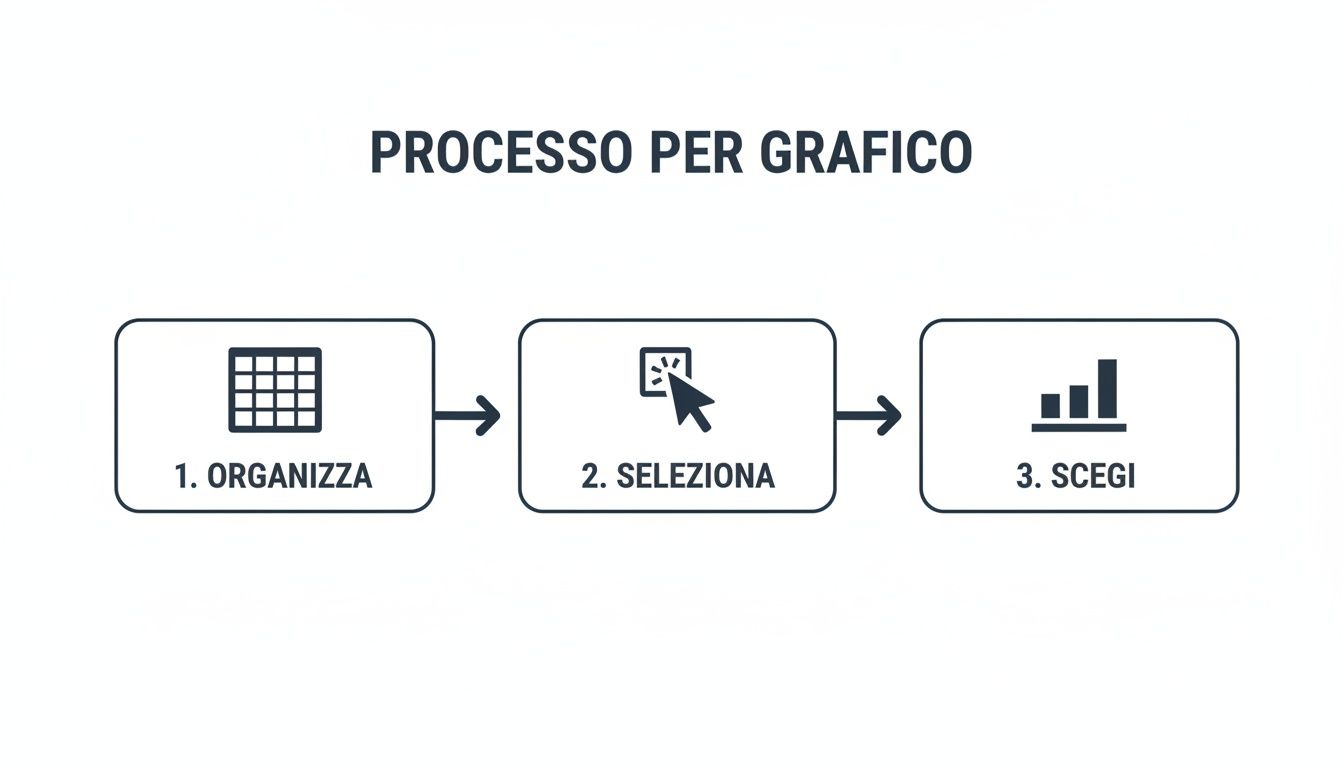
باتباع هذه الخطوات الثلاث البسيطة، يمكنك الحصول على عرض أساسي في غضون ثوانٍ معدودة.
الآن أصبح الرسم البياني موجودًا، ولكنه لا يزال غير مكتمل. ستلاحظ على الفور ظهور علامتي تبويب جديدتين في شريط الوظائف المتعددة: تصميم الرسم البي اني والتنسيق. هنا تبدأ السحر الحقيقي، وهو التخصيص.
لا يجب أن يكون الرسم البياني الأول مثالياً، بل عملياً. الهدف هو تحويل الأرقام إلى شيء مرئي. سيأتي التشطيب الجمالي والتفاصيل لاحقاً، كما سنرى بعد قليل.
علامة التبويب " تصميم الرسومات " هي غرفة القيادة الخاصة بك. من هنا يمكنك القيام بكل شيء تقريبًا:
خذ بضع دقائق لتجربة هذه الخيارات. سترى أنك ستعتاد على الواجهة بسرعة وستتمكن من الانتقال من جدول بسيط إلى عرض واضح واحترافي في لمح البصر.
يقدم لك الرسم البياني القياسي المعلومات بشكلها الأساسي. أما الرسم البياني المخصص، فيجذب الانتباه ويحكي قصة. بمجرد أن تصبح لديك القاعدة الأساسية، تبدأ المهمة الحقيقية: وهي صقل البيانات وتحسينها وتحويلها إلى رسالة قوية. لا يتعلق الأمر بالجماليات فحسب، بل هو طريقة لجعل كل شيء أكثر قابلية للقراءة وإبراز المعلومات الأساسية التي تريد توصيلها.
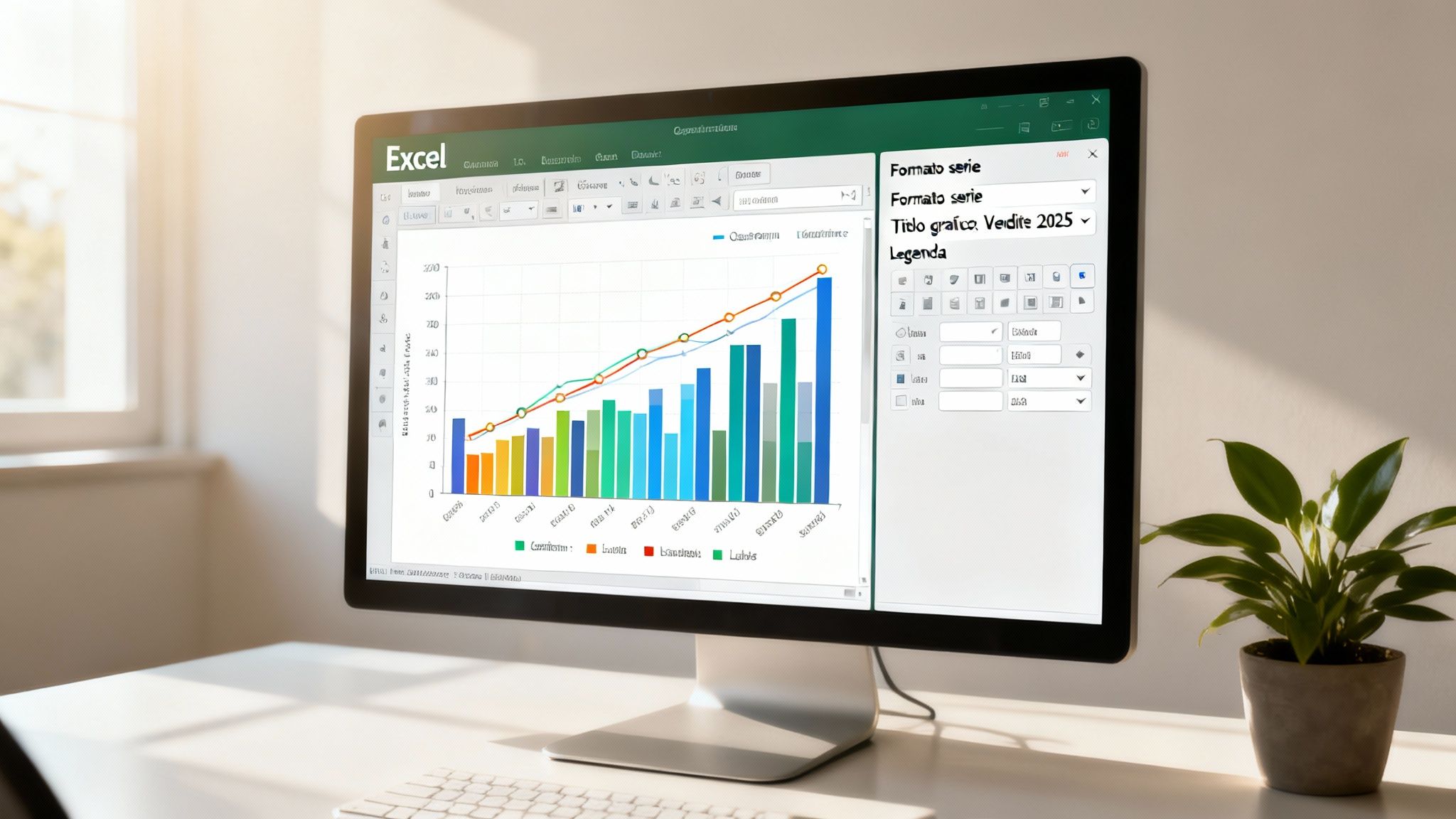
ببعض التعديلات المحددة، يمكن أن تصبح العرض العام أداة اتصال فعالة، تتوافق تمامًا مع علامتك التجارية. لحسن الحظ، يوفر لنا Excel تحكمًا شبه كامل في كل جانب من جوانب الرسم البياني.
الخطوة الأولى لجعل الرسم البياني فعالاً حقاً هي العمل على مكوناته الرئيسية. عند تحديد الرسم البياني، ستظهر في الأعلى علامتا التبويب "تصميم الرسم البياني " و" التنسيق": هاتان هما مراكز التحكم الخاصة بك.
إليك بعض التدخلات السريعة التي تحدث فرقًا على الفور:
لإجراء تحليل يتجاوز مجرد العرض البصري، يوفر Excel أدوات تضيف سياقًا أساسيًا. ومن أكثر الميزات فائدةً بلا شك خط الاتجاه. فببضع نقرات، يمكنك إضافة خط إلى الرسم البياني يوضح الاتجاه العام للبيانات، مما يجعل الاتجاهات واضحة للعيان.
في السياقات العلمية أو الإحصائية، تعتبر أشرطة الخطأ عنصراً أساسياً آخر. فهي تسمح بعرض تباين أو عدم يقين القياس، مما يضيف مستوى من العمق والدقة المهنية إلى تحليلك.
لا يجب أن يقتصر دور الرسم البياني على عرض البيانات فحسب، بل يجب أن يوجه التفسير. فكل عنصر مضاف، من علامة موضوعة في مكانها الصحيح إلى خط اتجاه، يساهم في تحويل الأرقام إلى سرد واضح ومباشر.
لضمان الاتساق بين مختلف تقارير الشركة، هناك حيلة احترافية: حفظ التخصيصات كنموذج. بعد إنشاء الرسم البياني المثالي، انقر بزر الماوس الأيمن واختر "حفظ كنموذج". في المرة القادمة التي تحتاج فيها إلى ذلك، يمكنك تطبيق نفس النمط بنقرة واحدة، مما يوفر الكثير من الوقت. إذا كنت ترغب في جعل سير عملك أكثر كفاءة، تعرف على المزيد حول قوالب Excel وكيفية استخدامها على النحو الأمثل.
Excel هو أداة رائعة، دعونا لا ندور حول الموضوع. لقد أدى إلى إضفاء الطابع الديمقراطي على تحليل البيانات، ولا يزال حتى اليوم حليفًا ثمينًا لملايين المهنيين. لا يزال تعلم كيفية إنشاء مخطط بياني في Excel مهارة أساسية. ولكن بالنسبة لشركة في طور النمو، هناك دائمًا نقطة انهيار.
إنها لحظة لم يعد فيها الاعتماد على جداول البيانات وحدها أمراً فعالاً، بل أصبح في الواقع مخاطرة.
عندما يزداد حجم البيانات بشكل كبير وتتعدد المصادر، يصبح التحديث اليدوي بمثابة عنق زجاجة. يكفي خطأ بسيط في النسخ واللصق، أو صيغة خاطئة في خلية مخفية، لتأسيس قرارات استراتيجية على معلومات مشوهة. ويمكن أن تكون العواقب وخيمة. ناهيك عن الهشاشة المتأصلة في ملفات Excel المعقدة: كم مرة أدى تعديل بسيط قام به زميل إلى إهدار ساعات من عملنا؟
كيف تعرف أنك وصلت إلى نقطة اللاعودة؟ هناك علامات لا لبس فيها، إنها بمثابة أجراس إنذار يجب على كل مدير أن يتعرف عليها:
التقرير النهائي_V2.xlsx؟".هذا الانتقال من الرسوم البيانية الثابتة إلى أدوات التحليل المعززة بالذكاء الاصطناعي يمثل نقطة تحول حاسمة. المنصات الحديثة مثل Electe تم إنشاؤها لهذا الغرض بالذات: فهي تتصل مباشرة بمصادر البيانات الخاصة بك (حتى ملف Excel أو نظام تخطيط موارد المؤسسة) لإنشاء لوحات معلومات ذكية وتنبؤية، مما يساعدك على تحسين العروض الترويجية أو تسريع التخطيط. إذا كنت ترغب في معرفة المزيد، فسنناقش ذلك بالتفصيل في دليلنا لبرامج ذكاء الأعمال.
لفهم الفرق، لنأخذ مثالاً ملموساً. عليك تحليل المبيعات. في Excel، من المحتمل أن تقوم بإنشاء مخطط شريطي. واضح، نظيف، لكنه ثابت. يخبرك بما حدث.
الآن، نفس التحليل على منصة تحليل البيانات المدعومة بالذكاء الاصطناعي. لوحة التحكم حية وتفاعلية. يمكنك التصفية حسب المنطقة أو المنتج بنقرة واحدة. ولكن هذا ليس كل شيء. بالإضافة إلى عرض المبيعات السابقة، يعرض لك الذكاء الاصطناعي توقعات للربع القادم، وربما يسلط الضوء على المنتجات التي قد تنفد من المخزون.
لم يعد مجرد عرض. أصبح حوارًا حقيقيًا مع بياناتك.
لقد استكشفنا بالتفصيل كيفية تحويل البيانات الأولية إلى عروض مرئية فعالة. فيما يلي النقاط الأساسية التي يجب تذكرها لإتقان فن إنشاء مخطط بياني في Excel وفهم متى يجب اتخاذ الخطوة التالية:
إذا كنت ترى نفسك في وصف من يقضي وقتًا أطول في إعداد البيانات بدلاً من تحليلها، أو إذا كنت تشعر أن جداول البيانات الخاصة بك أصبحت عائقًا أمام نمو شركتك، فقد حان الوقت لاستكشاف حل أكثر فاعلية. Electe تصميم Electe للشركات الصغيرة والمتوسطة التي ترغب في اتخاذ قرارات تستند إلى البيانات، دون التعقيدات التي تنطوي عليها الحلول المؤسسية. حوّل بياناتك إلى ميزة تنافسية.

.svg)


.svg)
.svg)