قد يبدو استخراج البيانات من ملف PDF لاستيرادها إلى جدول بيانات Excel عملية تقنية بحتة. ولكنها في الواقع ضرورة استراتيجية لأي شركة صغيرة أو متوسطة الحجم ترغب في اتخاذ قرارات تستند إلى الحقائق وليس إلى الأحاسيس.
تعد ملفات PDF مثالية لمشاركة التقارير والعروض التقديمية، ولكنها تعاني من عيب كبير، وهو أنها تحبس البيانات في تنسيق ثابت. وهذا يجعل من المستحيل تقريبًا تحليلها أو تحويلها إلى رسوم بيانية أو استخدامها لفهم اتجاهات السوق.
فهم كيفية تحويل ملف PDF إلى Excel بكفاءة ودقة هو الخطوة الأولى لإطلاق العنان للإمكانات الكامنة في مستنداتك. في هذا الدليل، سنعرض لك أكثر الطرق فعالية، بدءًا من الأدوات المدمجة التي تمتلكها بالفعل وحتى الحلول الاحترافية، لتحويل البيانات الثابتة إلى رؤى استراتيجية لنموك.
غالبًا ما تكون البيانات الأكثر أهمية للأعمال التجارية — من الميزانيات إلى سجلات العملاء — محصورة في ملف PDF. الاعتماد على الطريقة القديمة المتمثلة في النسخ واللصق يدويًا ليس فقط عملية بطيئة ومملة، بل هو مصدر لأخطاء مكلفة قد تبطل تحليلاتك تمامًا.
تخيل أنك تحتاج إلى تحليل المبيعات الفصلية الواردة في تقرير من 50 صفحة. يدويًا، ستستغرق هذه المهمة ساعات، مع احتمال كبير لحدوث أخطاء في إدخال الأرقام. أما التحويل الجيد، فيحول هذه المهمة إلى عملية تستغرق بضع دقائق فقط.
فهم كيفية تحويل ملف PDF إلى Excel بطريقة سهلة وسريعة يفتح لك إمكانات خفية في مستنداتك.
بمجرد إدخال البيانات في جدول Excel، تصبح على الفور أداة أكثر قوة ومرونة. إليك ما يمكنك القيام به:
الهدف النهائي ليس مجرد نقل الأرقام من برنامج إلى آخر. بل هو تحويل المعلومات الثابتة والمجمدة إلى ثروة ديناميكية للشركة، جاهزة لتغذية قراراتك التجارية.
هذه ليست حاجة خاصة، بل ممارسة شائعة لدرجة أن المؤسسات العامة تدرك أهميتها. على سبيل المثال، تظهر الإحصاءات الضريبية لوزارة المالية الإيطالية مدى أهمية هذا التحويل في تحليل الإقرارات الضريبية IRPEF.
وفقًا للبيانات، يوفر 75٪ من المهنيين في المتوسط 15 ساعة شهريًا باستخدام أدوات التحويل، مما يقلل الأخطاء بنسبة 22٪. إذا كنت ترغب في ذلك، يمكنك التعمق في تأثير هذه الممارسة على البيانات الضريبية الإيطالية.
عندما يتعلق الأمر بتحويل ملف PDF إلى Excel، لا توجد صيغة سحرية واحدة تناسب الجميع. تعتمد الطريقة الأفضل بشكل كامل على طبيعة المستند الخاص بك، ومدى تكرار قيامك بهذه العملية، وأيضًا على مستوى الأمان المطلوب لبياناتك.
اختيار الأداة الخاطئة يمكن أن يتحول إلى كابوس من الإحباط والوقت الضائع، وفي أسوأ الحالات، إلى بيانات غير دقيقة أو مخاطر على الخصوصية. لذلك من الضروري أن تفهم جيدًا الخيارات المتاحة لك قبل البدء.
أولاً، اسأل نفسك سؤالاً بسيطاً: لماذا أقوم بتحويل هذا الملف؟ هل تحتاج إلى البيانات للاطلاع عليها بسرعة أم أنها ستشكل أساساً لتحليل متعمق؟
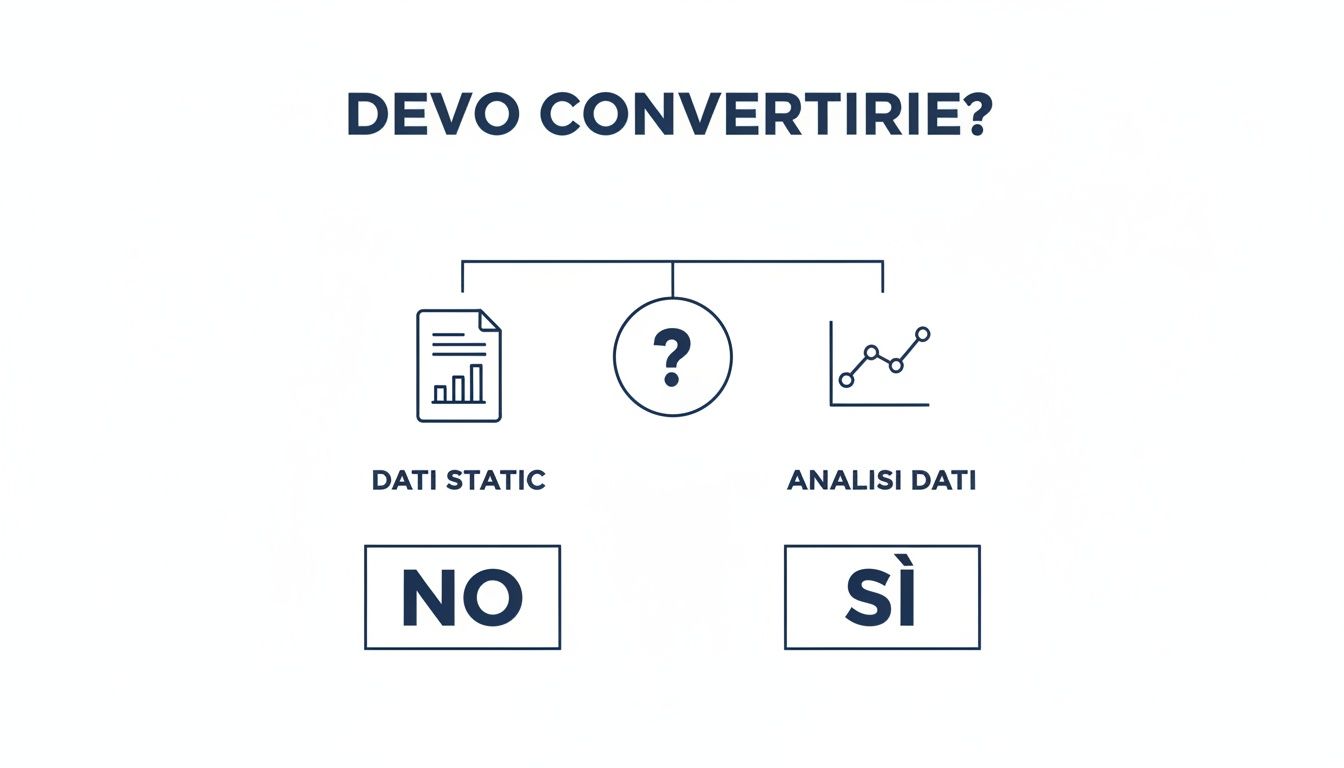
هذا المخطط الذهني الصغير يوضح النقطة على الفور: التحويل لا معنى له إلا عندما يجب "تحرير" البيانات من ملف PDF لاستجوابها ومعالجتها وتحليلها.
ربما لا تعلم ذلك، ولكن على الأرجح أنك تمتلك بالفعل أداة قوية للغاية لهذا الغرض على جهاز الكمبيوتر الخاص بك. في برنامج Excel، تعد وظيفة "استرداد البيانات من ملف PDF"، التي يمكن الوصول إليها عبر Power Query، غالبًا الخيار الأسرع والأكثر أمانًا وذكاءً للبدء.
إنها الحل المثالي لما يُعرف بملفات PDF "الأصلية"، أي تلك المستندات التي تم إنشاؤها مباشرةً بتنسيق رقمي، ربما تم حفظها من Word أو من برنامج آخر. يتميز Power Query بقدرته الفائقة على التعرف على الجداول جيدة التنظيم، كما أنه يتيح لك تنظيف البيانات وترتيبها قبل تحميلها في جدول البيانات، وهو أمر مهم للغاية.
بالنسبة لأولئك الذين لا يقبلون أي تنازلات ويبحثون عن أقصى درجات الدقة في النسخة الأصلية، فإن Adobe Acrobat Pro هو المعيار القياسي في هذا المجال. فمن غير مبتكر تنسيق PDF يمكنه أن يعرف كيفية تفكيكه وإعادة تجميعه بشكل صحيح؟ يتمكن هذا البرنامج من الحفاظ على التنسيق بشكل شبه مثالي.
هذا هو الحل المثالي للشركات التي تدير كميات كبيرة من المستندات أو التي تعمل مع جداول معقدة ومتعددة الطبقات. الموثوقية لها ثمنها، ولكن الاستثمار يستحق العناء بفضل الوقت الذي يتم توفيره في التصحيحات اليدوية.
لا يقتصر دور Adobe Acrobat Pro على "ترجمة" البيانات فحسب، بل إنه مصمم للحفاظ على السلامة الهيكلية للوثيقة الأصلية، وهو تفصيل يحدث فرقًا كبيرًا.
خدمات مثل Smallpdf أو iLovePDF هي مثال للراحة. قم بتحميل الملف، وانتظر بضع ثوانٍ ثم قم بتنزيل ملف Excel الخاص بك. رائع للتحويلات العرضية للوثائق غير المهمة.
لكن الراحة لها ثمن، وفي هذه الحالة هو الأمن. كلما قمت بتحميل مستند على خادم تابع لجهة خارجية، تفقد السيطرة عليه. وهي ممارسة يجب تجنبها تمامًا في حالة التقارير المالية أو بيانات العملاء أو أي معلومات تعتبرها حساسة.
وماذا لو كان ملف PDF الخاص بك مجرد صورة لجدول؟ هنا يأتي دور السحر الذي يقدمه برنامج OCR (التعرف الضوئي على الحروف). هذه التقنية، في الواقع، "تقرأ" النص الموجود داخل الصورة وتحوله إلى حروف رقمية يمكنك نسخها ولصقها وتعديلها.
هذه الأدوات ضرورية لرقمنة الفواتير الورقية والتقارير المطبوعة القديمة أو أي مستند آخر يتم مسحه ضوئيًا. صحيح أن الدقة ليست دائمًا 100٪، ولكنها الطريقة الوحيدة الممكنة عندما تتعامل مع بيانات "محاصرة" في صورة. أتمتة هذه العمليات أمر أساسي، خاصة إذا كنت بحاجة إلى دمج البيانات المستخرجة مع أنظمة أخرى باستخدام أدوات مثل Zapier لتغذية تحليلاتك.
لا يعلم الكثيرون أن Microsoft Excel يحتوي على أداة قوية للغاية لاستخراج البيانات، غالبًا ما يتم تجاهلها ولكنها فعالة للغاية. نحن نتحدث عن Power Query، المحرك الحقيقي وراء وظيفة "استرداد البيانات من PDF".
انتبه، فهذه ليست مجرد عملية تحويل بسيطة. إنها عملية استيراد وتحويل حقيقية تمنحك تحكمًا دقيقًا في النتيجة النهائية. على عكس المحولات عبر الإنترنت، هذه الطريقة آمنة تمامًا: لا تغادر ملفاتك جهاز الكمبيوتر أبدًا، وهو أمر مهم عند التعامل مع البيانات الحساسة. إنها الحل المثالي عندما تتعامل مع ملفات PDF "أصلية"، أي المستندات التي تم إنشاؤها رقميًا والتي تحتوي على جداول جيدة التنظيم.
ما كان في السابق عملية نسخ ولصق يدوية مملة أصبح الآن عملية سلسة ودقيقة وقابلة للتكرار.
البدء أسهل بكثير مما قد تتصور. نقطة البداية هي علامة التبويب "البيانات" في شريط الوظائف المتعددة في Excel.
الآن يبدأ Excel العمل. يقوم بتحليل المستند ويعرض لك نافذة تسمى "المستكشف". ستجد هنا قائمة بجميع الجداول والصفحات التي تمكن Power Query من تحديدها. عند تحديد جدول، سترى على الفور معاينة له على اليمين لتتأكد من أنه الجدول الصحيح.
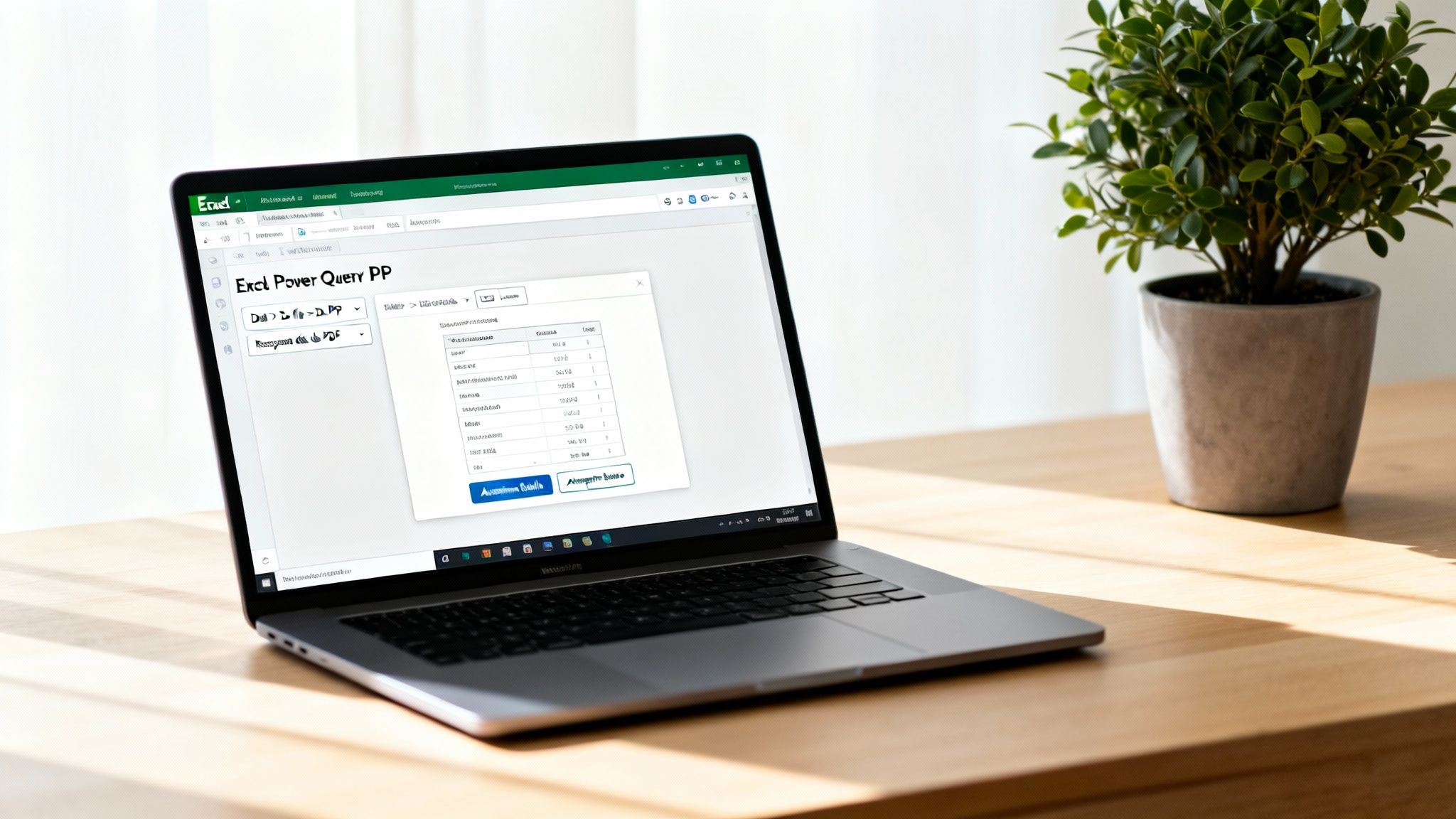
وهنا يأتي السحر الحقيقي. بدلاً من النقر فوراً على "تحميل"، فإن الخطوة الاحترافية هي اختيار "تحويل البيانات". يؤدي هذا الإجراء إلى فتح محرر Power Query، وهو بيئة عمل مخصصة حيث يمكنك تشكيل البيانات قبل وصولها إلى جدول البيانات الخاص بك.
يعد محرر Power Query بمثابة مختبرك لتنظيف البيانات. يتم تسجيل كل تعديل تقوم به كخطوة، مما يخلق عملية يمكنك تحديثها بنقرة واحدة إذا تغير ملف PDF المصدر. هذا هو ما يصنع الفارق.
داخل المحرر، الاحتمالات لا حصر لها تقريبًا. يمكنك:
هذا النهج الاستباقي أساسي في السياق الإيطالي، حيث يعد تحويل ملفات PDF إلى Excel ممارسة يومية للشركات التي تعالج البيانات الإحصائية. لنأخذ على سبيل المثال استطلاعات بنك إيطاليا: حيث يتعين على آلاف الوسطاء دمج البيانات من ملفات PDF في Excel لإعداد التقارير. وفقًا لتحليلات حديثة، يستخدم 70٪ من الشركات الصغيرة والمتوسطة الإيطالية أدوات متكاملة مثل Excel، مما يقلل من وقت المعالجة بنسبة 40٪ مقارنة بالطرق اليدوية القديمة. لمن يهمه الأمر، يوفر بنك إيطاليا نفسه تعليمات رسمية لاستطلاعاته الإحصائية التي غالبًا ما تتضمن هذا النوع من الملفات.
بمجرد تنظيف البيانات وتنظيمها بالطريقة التي تريدها بالضبط، ما عليك سوى النقر على "إغلاق وتحميل". وستحصل على جدول مثالي، منسق وجاهز للتحليل، بدون الأخطاء النموذجية التي تحدث عند النسخ واللصق العشوائي.
لقد رأينا كيفية التعامل مع ملفات PDF "الأصلية"، ولكن ماذا يحدث عندما يكون المستند الذي أمامك مجرد صورة بسيطة؟ ربما قمت بمسح فاتورة ورقية ضوئيًا أو قمت بتصوير تقرير قديم. في هذه الحالات، تكون أمامك ملف PDF قائم على الصور. لن يرى المحول القياسي أي نص أو جداول، بل سيظهر فقط صورة كبيرة.
وهنا يأتي دور تقنية شبه سحرية:OCR (التعرف الضوئي على الحروف). لا يقتصر دور أداة OCR على تحويل الملف فحسب. بل إنها "تقرأ" الصورة وتتعرف على شكل الحروف والأرقام وتحولها إلى نص رقمي يمكنك تعديله في النهاية. إنها الجسر الذي تحتاجه لنقل البيانات من العالم المادي إلى جداول البيانات الخاصة بك.
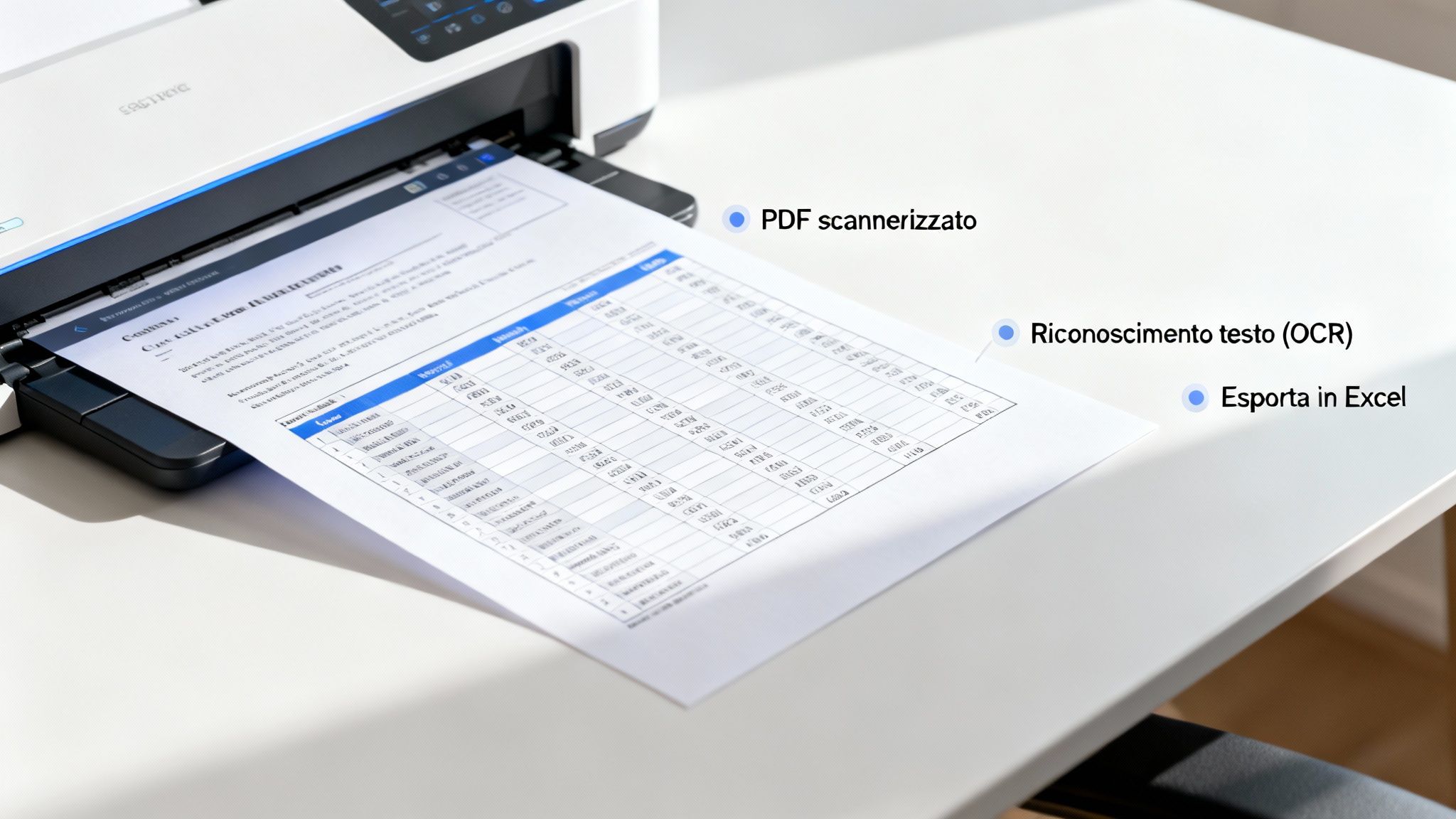
اختيار الأداة المناسبة أمر بالغ الأهمية. توفر الحلول الاحترافية مثل Adobe Acrobat Pro أو ABBYY FineReader دقة عالية للغاية، ولكنها بالطبع مكلفة. هناك أيضًا خيارات أكثر بأسعار معقولة، غالبًا ما تكون مدمجة في البرامج التي تمتلكها بالفعل أو متوفرة عبر الإنترنت، ولكن من الأفضل دائمًا اختبار موثوقيتها قبل تكليفها بمهام مهمة.
على الرغم من قوة تقنية OCR، إلا أنها ليست معصومة من الخطأ. تعتمد فعاليتها بشكل كبير على جودة المستند الأصلي. لتجنب تحول العملية إلى كابوس من التصحيحات اليدوية، يجب عليك إعداد المستندات بعناية.
فكر في OCR كأنه مساعد طلبت منه قراءة وكتابة مستند. إذا كان النص غير واضح أو مائل أو ملطخ، فسيجد حتى أفضل المساعدين صعوبة بالغة في فهمه.
المسح النظيف يمثل 90٪ من العمل المنجز. فيما يلي قائمة مرجعية عملية لتجنب الأخطاء:
بمجرد أن يقوم OCR بإنشاء ملف نصي "قابل للقراءة"، يمكنك استخدام وظيفة استيراد البيانات في Excel أو أدوات أخرى لإكمال العملية وتحويل ملف PDF إلى Excel في النهاية.
تعد عملية الرقمنة هذه خطوة حاسمة ليس فقط للتحليل، ولكن أيضًا لأتمتة سير العمل. فكر في الأمر: بمجرد استخراج هذه البيانات، يمكن إرسالها تلقائيًا إلى تطبيقات أخرى. بالنسبة لأولئك الذين يرغبون في المضي قدمًا، من المثير للاهتمام فهم كيفية عمل واجهات برمجة التطبيقات (API) الخاصة بـ Electe البيانات والتحليلات. باتباع هذه النصائح، ستصبح حتى أكثر المستندات صعوبة مصدرًا غنيًا بالبيانات الجاهزة للتحليل.
لقد قمت أخيرًا بتحويل ملف PDF إلى Excel. أحسنت صنعًا. من المؤسف أنك غالبًا ما تجد نفسك أمام جدول بيانات يبدو وكأنه تعرض لانفجار.
أرقام يصر Excel على قراءتها كنص، وخلايا مدمجة عشوائياً تعطل أي مرشح، وتلك المسافات البيضاء المزعجة غير المرئية التي تعطل الصيغ. هذه ليست تفاصيل، بل هي ألغام متنقلة جاهزة لتفجير كل تحليلك.
مرحلة التنظيف ليست اختيارية، بل هي جوهر العمل. لحسن الحظ، يحتوي Excel على مجموعة كبيرة من الأدوات لتنظيم البيانات. دعونا نرى معًا كيف يمكن تحويل هذا الفوضى إلى مجموعة بيانات نظيفة وموثوقة، لأن هذا هو السبيل الوحيد لإنجاح التحويل من PDF إلى Excel.
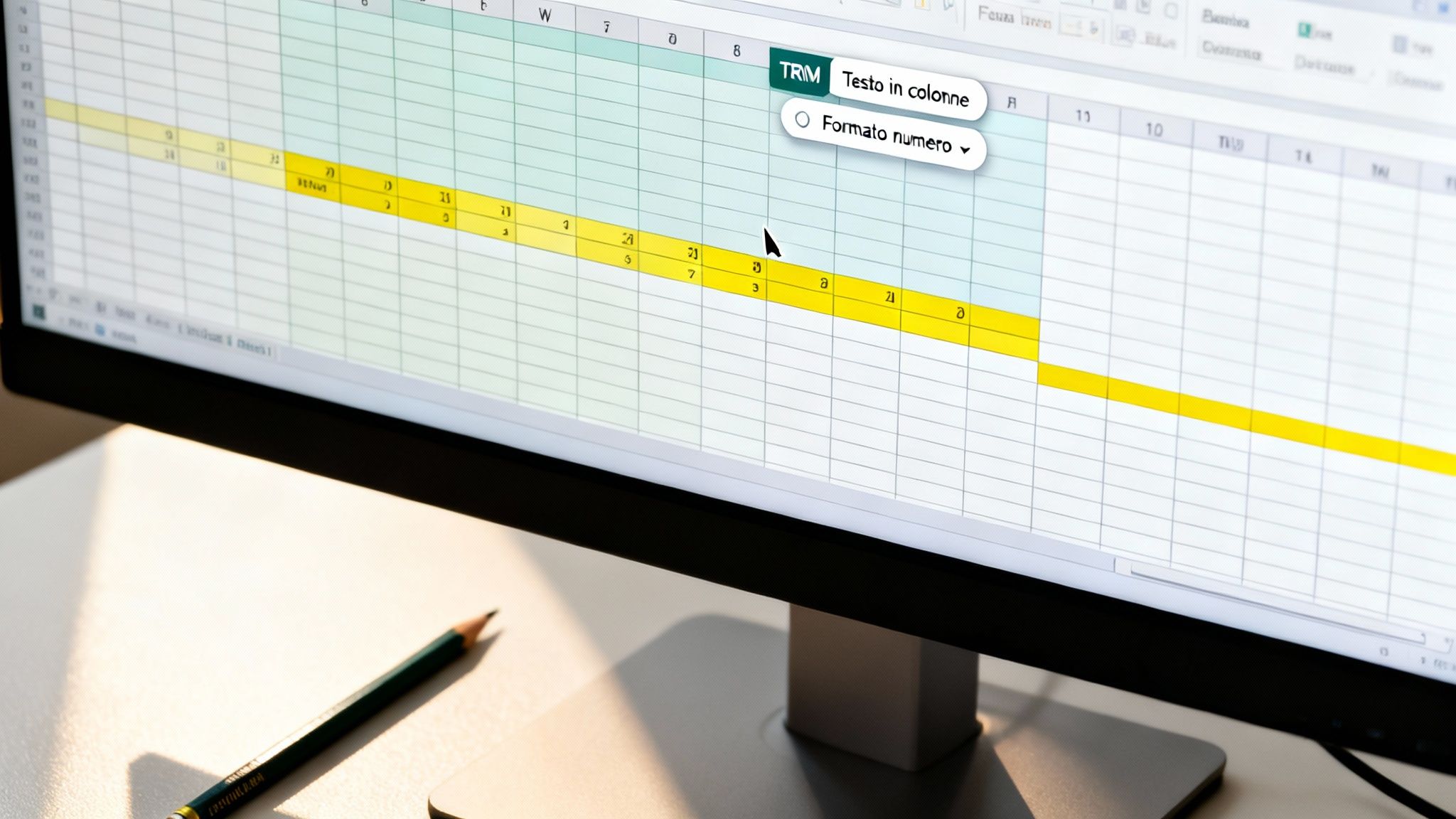
إنها واحدة من أكثر المشاكل شيوعًا وإزعاجًا: البيانات التي يجب أن تكون في أعمدة منفصلة تنتهي جميعها مكدسة في عمود واحد. يحدث هذا عندما لا تكون بنية ملف PDF الأصلي متوافقة تمامًا.
لا داعي للذعر، الحل هو " نص في أعمدة".
حدد العمود المطلوب، انتقل إلى علامة التبويب "البيانات " وانقر على "نص في أعمدة". سيتم فتح معالج بسيط. في معظم الحالات، سيكون عليك اختيار:
هذه الأداة هي هبة من السماء: ببضع نقرات، "تقسم" البيانات وتوزعها بشكل صحيح في الأعمدة المناسبة، وتعيد بناء الهيكل الجدولي الذي تحتاجه.
مثال كلاسيكي آخر: لديك عمود من الأرقام، لكن Excel يعاملها كنص عادي. يمكنك ملاحظة ذلك على الفور لأنها محاذاة إلى اليسار بدلاً من اليمين، وبالطبع، أي صيغة مثل المجموع يعطيك خطأ.
انتبه إلى المثلث الأخضر الصغير الذي يظهر في زاوية الخلية. إنه إشارة إنذار من Excel تخبرك: "مهلاً، هناك رقم مخزن كنص هنا!". تجاهله هو أحد أكثر الأخطاء تكلفة التي يمكن أن ترتكبها.
لترتيب الخلايا، حددها. ستظهر أيقونة تنبيه صغيرة: انقر عليها واختر تحويل إلى رقم. إذا كان عدد الخلايا كبيرًا، فهناك حيلة احترافية: اكتب 1 في خلية فارغة، انسخها، ثم حدد النطاق الذي تريد تصحيحه واستخدم "لصق خاص" > "ضرب". انتهى.
في بعض الأحيان، تبدو البيانات مثالية، لكن الصيغ لا تزال لا تعمل. ما السبب؟ غالبًا ما يكون السبب هو وجود مسافة زائدة في بداية النص أو نهايته، وهي غير مرئية تمامًا للعين.
الوظيفة إلغاء.المساحات (باللغة الإنجليزية TRIM) هو سلاحك السري.
في عمود الدعم، اكتب الصيغة =إلغاء.مسافات(A1)، حيث A1 هي الخلية الأولى التي يجب تنظيفها. ثم، ما عليك سوى سحب الصيغة لأسفل لتطبيقها على جميع الخلايا الأخرى. هذه الوظيفة السحرية تزيل جميع المسافات غير الضرورية، وتحتفظ فقط بالمسافات الفردية بين الكلمات. إنها منقذة للحياة.
هذه المرحلة من التنظيف أساسية في أي سياق، ولكنها تصبح حاسمة عند التعامل مع البيانات على نطاق واسع. يكفي أن نفكر في التحديث الأخير لتصنيف Ateco من قبل Istat، الذي أجبر حوالي 1.2 مليون شركة إيطالية على إدارة البيانات التي غالبًا ما يتم تلقيها بتنسيق PDF. تشير بيانات Istat إلى أن 35٪ من الشركات الصغيرة والمتوسطة تواجه صعوبات في التنظيف بعد التحويل، وهو خطوة أساسية لتجنب الأخطاء التي قد تكون مكلفة. لمزيد من المعلومات، يمكنك الرجوع إلى المنشورات الرسمية لـ Sistan حول أهمية التحقق من صحة البيانات.
لقد استكشفنا عدة طرق واستراتيجيات، لكن الهدف لا يزال كما هو: تحويل مستنداتك من أرشيفات ثابتة إلى مصادر ديناميكية للمعلومات.
إليك الخطوات الأساسية التي يجب وضعها في الاعتبار:
إن وجود البيانات في جدول Excel نظيف ومنظم يعد إنجازًا كبيرًا، ولكنه مجرد نقطة البداية. لا تكمن القيمة الحقيقية في الصفوف والأعمدة، بل في القرارات الاستراتيجية التي يمكنك اتخاذها بفضلها. وهنا يأتي دور منصة تحليل البيانات المدعومة بالذكاء الاصطناعي مثل Electe تُحدث فرقًا، حيث ترتقي بتحليلاتك إلى مستوى أعلى.
بعد كل شيء، الهدف من تحويل ملف PDF إلى Excel ليس جمع أوراق البيانات، بل هو فتح المعلومات التي تقود النمو.
بمجرد أن يصبح ملف Excel جاهزًا، Electe استيراده إلى Electe لحظات. تم تصميم منصتنا خصيصًا للشركات الصغيرة والمتوسطة، مما يعني أنك لا تحتاج إلى مهارات تقنية خاصة بعلماء البيانات. ما عليك سوى تحميل الملف وترك الذكاء الاصطناعي يقوم بالعمل الشاق.
في حين أن Excel هو أداة رائعة لتنظيم البيانات، Electe لتفسيرها. تقوم المنصة بتحليل مجموعة البيانات الخاصة بك تلقائيًا، بحثًا عن الأنماط والاتجاهات والانحرافات التي يكاد يكون من المستحيل اكتشافها يدويًا.
تخيل أنك قمت للتو بتحويل أشهر من تقارير المبيعات من ملفات PDF. بدلاً من قضاء ساعات في إنشاء جداول محورية ورسوم بيانية، Electe باستخدام Electe :
السحر الحقيقي لا يكمن في تحويل الملف، بل في إعطاء معنى للبيانات التي حررتها. إنه الانتقال من امتلاك المعلومات إلى الحصول على الإجابات.
مع Electe تتجسد هذه الاكتشافات من خلال لوحات معلومات تفاعلية. لا يتعلق الأمر بالرسوم البيانية الثابتة المعتادة، بل بتقارير ديناميكية يمكنك استكشافها للتعمق في كل التفاصيل. إذا كنت ترغب في فهم أفضل، فإن دليلنا حول كيفية إنشاء لوحات معلومات تحليلية فعالة على Electe سيوضح لك كيفية تحويل أرقامك إلى قصص بصرية مقنعة.
تحرير البيانات هو مجرد الخطوة الأولى. الهدف الحقيقي هو استخدامها لاتخاذ قرارات أسرع وأكثر ذكاءً واستنارة.
هل أنت مستعد لتحويل بياناتك إلى ميزة تنافسية؟ ابدأ تجربتك المجانية لـ Electe
حتى مع أفضل الأدلة، من الطبيعي أن تراودك بعض الشكوك في اللحظة الأخيرة. لقد جمعت هنا الأسئلة الأكثر شيوعًا عند الحديث عن تحويل ملف PDF إلى ورقة Excel، مع إجابات مباشرة وعملية.
الحفاظ على التنسيق الأصلي بنسبة 100٪ يعتمد بشكل كبير على الأداة التي تختارها ومدى تعقيد ملف PDF. للحصول على أقصى دقة، فإن أفضل طريقة هي استخدام برنامج احترافي مثل Adobe Acrobat Pro، المصمم خصيصًا للحفاظ على التنسيق. إذا أمكن، اعمل دائمًا على ملف PDF "أصلي" (تم إنشاؤه رقميًا). حتى مع أفضل الأدوات، كن مستعدًا لإجراء بعض التعديلات اليدوية في Excel إذا كان الجدول الأصلي معقدًا للغاية.
الإجابة المختصرة هي: لا، خاصةً إذا كانت البيانات حساسة. عندما تستخدم خدمة عبر الإنترنت، فإنك تقوم بتحميل ملفاتك على خوادم تابعة لشخص آخر. تَعِد العديد من هذه المواقع بحذف البيانات بعد بضع ساعات، ولكن ليس لديك أي ضمان حقيقي بشأن كيفية التعامل معها.
بالنسبة للتقارير المالية وقوائم العملاء أو أي معلومات سرية، هناك قاعدة ذهبية واحدة: اعمل دائمًا في وضع عدم الاتصال بالإنترنت.
استخدم الوظيفة المدمجة في Excel أو برنامج متخصص مثبت على جهاز الكمبيوتر الخاص بك. أمن البيانات ليس خيارًا، بل هو أولوية.
إذا لم تتمكن وظيفة استيراد البيانات في Excel من "رؤية" الجداول، فمن شبه المؤكد أن ملف PDF الخاص بك هو مسح ضوئي، أي صورة ثابتة. لا يستطيع Excel قراءة النص من الصورة بمفرده. في هذه الحالات، تحتاج إلى تقنية OCR (التعرف الضوئي على الحروف). يجب عليك أولاً معالجة المستند باستخدام برنامج OCR، الذي سيحلل الصورة ويحولها إلى ملف PDF مع نص قابل للتحديد. عندها فقط يمكنك استيراده بشكل صحيح إلى Excel.

.svg)


.svg)
.svg)