قبل الخوض في الإجراءات الفنية، دعونا نتوقف قليلاً عند سؤال أساسي: متى يجب استخدام ملف CSV ومتى من الأفضل الاعتماد على جدول بيانات Excel (XLSX)؟ هذا ليس اختيارًا بسيطًا. ملف CSV هو ملف نصي بحت وعالمي ومثالي لنقل كميات كبيرة من البيانات الأولية بين أنظمة مختلفة. على العكس من ذلك، فإن ملف Excel هو بيئة عمل حقيقية، تعتمد على الصيغ والرسوم البيانية والتنسيق المتقدم. فهم هذا الفرق هو الخطوة الأولى لتحويل بياناتك إلى قرارات عمل فعالة، وتجنب الإحباط وإضاعة الوقت. في هذا الدليل، لن تكتشف الفروق فحسب، بل ستتعلم أيضًا كيفية إدارة استيراد البيانات وتنظيفها وتصديرها كالمحترفين، مما يضمن أن تحليلاتك تبدأ دائمًا من أساس متين وموثوق.
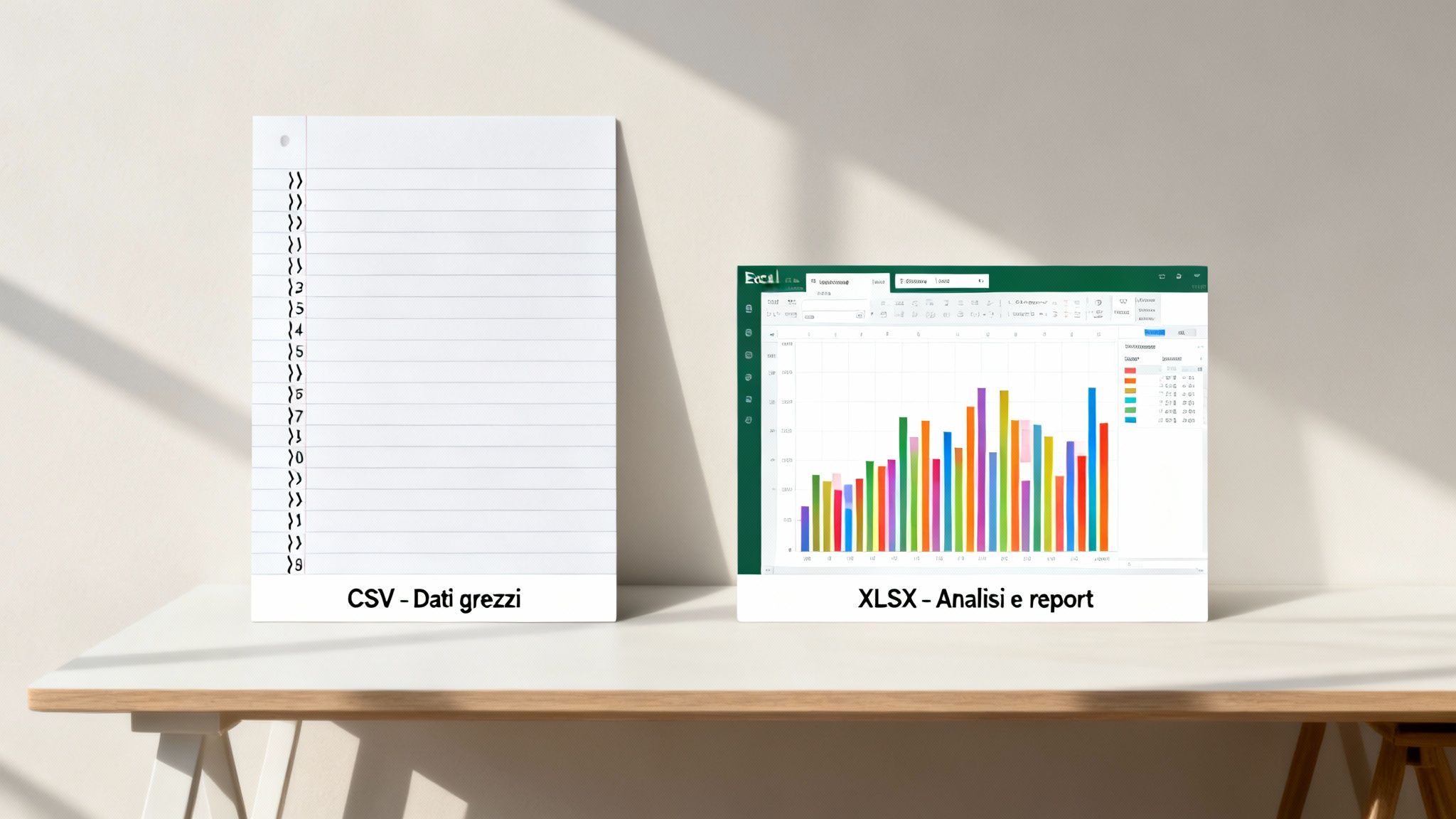
الاختيار بين CSV و Excel ليس مجرد مسألة تقنية بسيطة، بل هو قرار استراتيجي. استخدام التنسيق الصحيح منذ البداية يوفر لك وقتًا ثمينًا ويجنبك أخطاء لا داعي لها.
تخيل ملف CSV كقائمة تسوق: يحتوي فقط على المعلومات الأساسية، مكتوبة بطريقة واضحة ومقروءة للجميع. إنه التنسيق المثالي عند تصدير البيانات من قاعدة بيانات أو متجر إلكتروني أو برنامج إدارة. بدون زخرفة، فقط بيانات خالصة.
أما ملف Excel (XLSX) فهو أشبه بكتاب طبخ تفاعلي. فهو لا يقتصر على سرد المكونات، بل يقدم لك التعليمات والصور للطبق النهائي وربما آلة حاسبة أوتوماتيكية لحساب الحصص. ويصبح الخيار الأمثل عندما تحتاج إلى تحليل تلك البيانات أو إنشاء عروض أو مشاركة تقرير يجب أن يكون مفهومًا على الفور لفريقك.
لتوضيح الأمر بشكل أفضل، إليك جدول يقارن بين الشكلين.
يتميز تنسيق CSV في حالات محددة، حيث البساطة والتوافق هما كل شيء.
يصبح Excel أفضل صديق لك عندما لا تحتاج فقط إلى حفظ البيانات، بل إلى العمل عليها وتشكيلها وجعلها تتحدث.
اختيار Excel يعني الانتقال من مجرد جمع البيانات إلى تحويلها إلى معرفة. إنه الخطوة الحاسمة التي تحول الأرقام إلى قرارات تجارية.
ملف XLSX هو الخيار الأمثل عندما تحتاج إلى:
فهم هذا التمييز جيدًا هو الخطوة الأولى والأساسية لتحويل البيانات الأولية إلى معلومات مفيدة.
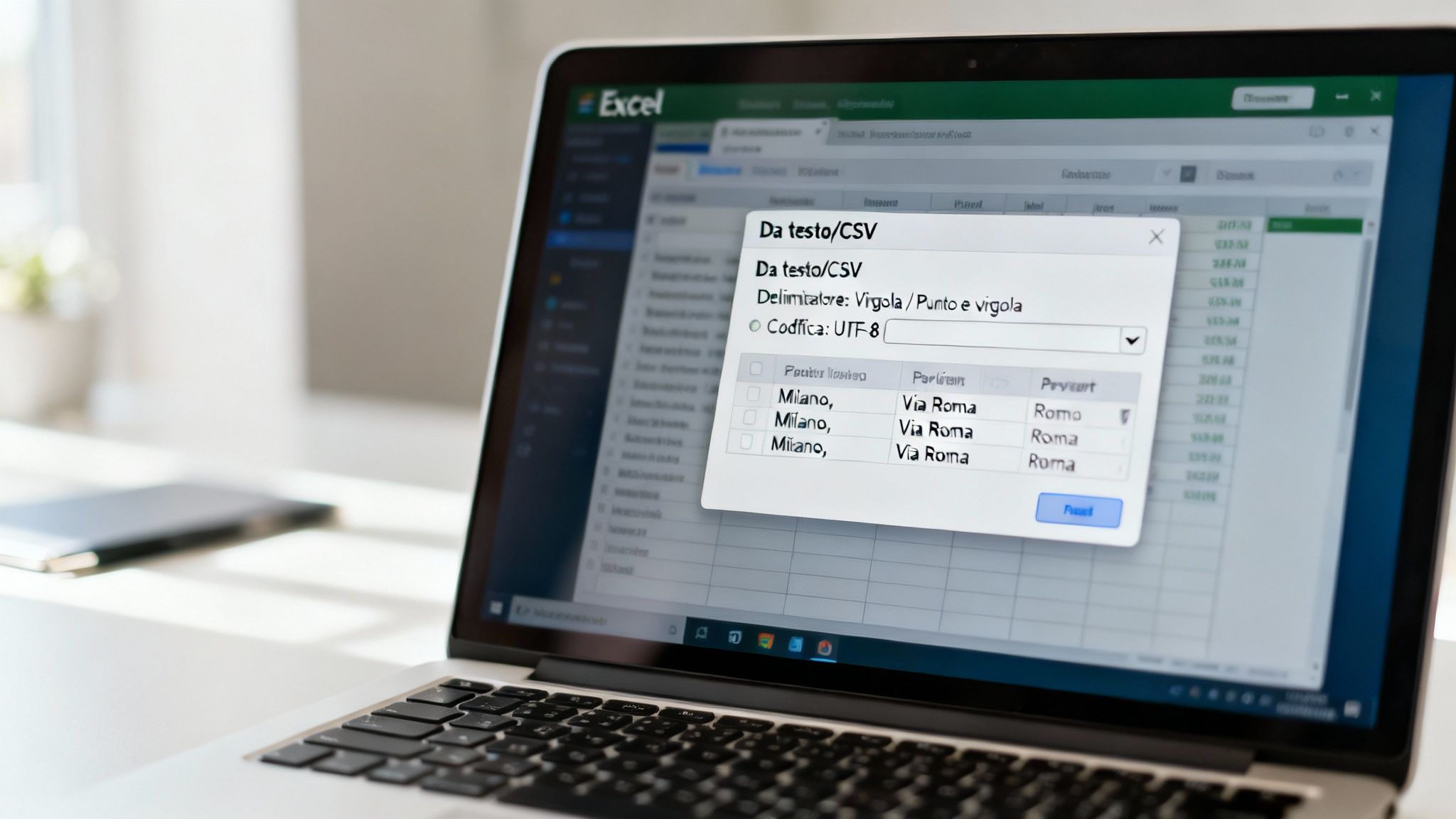
فتح ملف CSV في Excel بنقرة مزدوجة بسيطة؟ هذه فكرة سيئة في معظم الأحيان. فبهذه الطريقة، تترك لبرنامج Excel مهمة تخمين كيفية تنظيم بياناتك، وغالبًا ما يكون النتيجة كارثية: تنسيق خاطئ وأرقام مقطوعة وأحرف غير مفهومة.
للحصول على التحكم الكامل، هناك طريقة أخرى. انتقل إلى علامة التبويب "بيانات" في شريط الوظائف المتعددة في Excel وابحث عن الخيار "من نص/CSV". هذه الوظيفة ليست مجرد "فتح ملف"، بل هي أداة استيراد حقيقية تمنحك التحكم، وتتيح لك إخبار Excel بالضبط كيف يجب أن يفسر كل جزء من ملفك.
هذه هي الخطوة الأولى والأساسية لتحويل ملف نصي بسيط إلى جدول نظيف وجاهز للتحليل.
بمجرد بدء الإجراء، فإن الخيار الأول الحاسم يتعلق بالفاصل. وهو الحرف الذي يفصل بين قيمة وأخرى في ملف CSV الخاص بك. إذا أخطأت هنا، فستجد جميع البيانات مكدسة في عمود واحد غير صالح للاستخدام.
الأكثر شيوعًا هي:
لحسن الحظ، يوفر لك أداة استيراد Excel معاينة في الوقت الفعلي. جرب تحديد الفواصل المختلفة حتى ترى بياناتك منظمة في أعمدة مثالية. هذه الخطوة البسيطة تحل 90% من مشاكل الاستيراد.
هل سبق لك أن قمت باستيراد ملف ورأيت الكلمات المُشَدَّدة، مثل "Perché"، تتحول إلى "Perch�"؟ هذا الفوضى ناتجة عن ترميز خاطئ للأحرف. ببساطة، الترميز هو "اللغة" التي يستخدمها الكمبيوتر لترجمة بايت الملف إلى الأحرف التي نراها على الشاشة.
البيانات غير المقروءة هي بيانات عديمة الفائدة. اختيار الترميز الصحيح ليس مجرد مسألة فنية، بل هو شرط أساسي لضمان سلامة معلوماتك.
هدفك هو العثور على الترميز الذي يعرض جميع الأحرف بشكل صحيح، خاصة الأحرف المُشكّلة أو الرموز الخاصة. في نافذة الاستيراد، ابحث عن القائمة المنسدلة "مصدر الملف" وقم ببعض المحاولات:
هنا أيضًا، المعاينة هي أفضل صديق لك: تحقق من أن كل شيء قابل للقراءة قبل التأكيد.
هذا خطأ كلاسيكي ومخادع للغاية. فكر في الرموز مثل الرموز البريدية (مثل 00184 لروما) أو رموز المنتجات (مثل 000543). بشكل افتراضي، يعتبر Excel هذه الرموز أرقامًا، ولتنظيفها، يحذف الأصفار الموجودة في البداية، ويحول "00184" إلى "184" فقط. المشكلة هي أن البيانات تصبح تالفة بهذه الطريقة.
لتجنب ذلك، في الخطوة الأخيرة من المعالج، سيعرض Excel معاينة للأعمدة، مما يتيح لك تحديد التنسيق لكل منها. هنا عليك اتخاذ الإجراء التالي: حدد العمود الذي يحتوي على الرموز البريدية أو الرموز الرقمية الأخرى وقم بتعيين نوع البيانات على نص. بهذه الطريقة، تجبر Excel على معالجة تلك القيم كسلاسل أحرف، مع الحفاظ على الأصفار الأولية سليمة.
حتى عندما تتبع الإجراء المثالي، تبدو البيانات أحيانًا وكأنها تمتلك إرادة خاصة بها. حان الوقت لمواجهة المشكلات الحقيقية، تلك التي تظهر عند العمل مع ملف csv excel "غير نظيف" أو غير قياسي.
غالبًا ما لا يمكن رؤية المشاكل بالعين المجردة. ربما تكون أمامك مسافات بيضاء غير مرئية في نهاية رمز منتج ما تمنع صيغة ما ابحث.VERT أن تعمل. أو مع بيانات تمتد على عدة أسطر ولكنها، منطقياً، تنتمي إلى خلية واحدة. هذه هي التفاصيل التي تحول عملية استيراد تستغرق خمس دقائق إلى بعد ظهر مليء بالإحباط.
أحد أكثر المشاكل شيوعًا هو التحويل التلقائي للبيانات بواسطة Excel. يحاول البرنامج أن يكون "ذكيًا"، ولكنه غالبًا ما ينتهي بتلف المعلومات.
فكر في الرموز الرقمية الطويلة جدًا للمنتجات، مثل الرمز الشريطي. قد يفسرها Excel على أنها أرقام علمية، مما يؤدي إلى تحويلها 1234567890123 في 1.23E+12 وفقدان الأرقام النهائية. ومن الأمور الكلاسيكية الأخرى إدارة التواريخ: إذا كان ملف CSV الخاص بك يستخدم التنسيق الأمريكي (MM/DD/YYYY)، فقد يفسره Excel بطريقته الخاصة، ويبدل بين الأشهر والأيام.
لتجنب هذه الكوارث، يكون الحل دائمًا هو نفسه: استخدام الاستيراد الموجه. تتيح لك هذه الشاشة فرض التنسيق الصحيح لكل عمود قبل أن يتسبب Excel في أي أضرار.
تعيين عمود كنص هو الخطوة الحاسمة لحماية الرموز أو المعرفات أو أي أرقام لا يجب استخدامها في العمليات الحسابية.
نرى مثالاً عملياً على هذه المشكلة في كثير من الأحيان في البيانات العامة الإيطالية. أرشيف البلديات الإيطالية، الذي يضم 7904 كياناً، هو مثال دراسي مثالي. إذا حاولت استيراد ملف CSV إلى Excel دون اتخاذ الاحتياطات اللازمة، فإن الرموز الهاتفية مثل "011" لتورينو تتحول إلى "11"، وتفقد الرقم صفر في البداية. تصبح هذه البيانات غير قابلة للاستخدام في أي نظام يتطلب التنسيق الصحيح. ويُظهر الأرشيف نفسه، من بين أمور أخرى، أن 98% من البلديات يقل عدد سكانها عن 15000 نسمة، وهي معلومة أساسية للتحليلات الديموغرافية التي تعتمد على استيراد البيانات بشكل صحيح. يمكنك العثور على مزيد من المعلومات حول هذا المورد الثمين من خلال الرجوع إلى قاعدة البيانات الكاملة للبلديات الإيطالية.
في بعض الأحيان، لا تظهر المشكلات إلا بعد تحميل البيانات. لا تقلق، فإليك بعض الحلول السريعة للحالات الأكثر شيوعًا:
إلغاء.المساحات في عمود جديد لإزالة جميع المسافات الزائدة في البداية أو النهاية أو بين الكلمات.LIBERA تم تصميمها خصيصًا لإزالتها.استبدل لاستبدال حرف البداية (غالبًا CODICE.CARATT(10)) بمسافة بسيطة.إتقان تقنيات التنظيف هذه يحول إدارة البيانات من عقبة إلى ميزة تنافسية. بدلاً من الصراع مع الملفات، تبدأ في جعلها تعمل لصالحك.
إتقان حل هذه المشكلات يتيح لك التعامل مع ملفات CSV الأكثر فوضوية، مما يضمن أن تحليلاتك تبدأ دائمًا من قاعدة بيانات قوية.
إذا كنت تقوم كل أسبوع باستيراد نفس التقرير في CSV وتنظيفه يدويًا، فأنت تضيع وقتًا ثمينًا. حان الوقت لاكتشاف Power Query، أداة تحويل البيانات المدمجة في Excel والتي تجدها في علامة التبويب "البيانات" > "استرداد البيانات وتحويلها". إنها ليست مجرد أداة استيراد: إنها مسجل ذكي.
يراقب Power Query ويخزن كل إجراء تقوم به على البيانات: إزالة الأعمدة، وتغيير التنسيقات، وتصفية الصفوف. يتم حفظ عملية التنظيف بأكملها كـ "استعلام". في المرة التالية التي تتلقى فيها التقرير المحدث، ما عليك سوى النقر مرة واحدة على زر "تحديث" لإعادة تنفيذ التسلسل بأكمله على الفور.
هذا النهج لا يقتصر على التخلص من ساعات العمل المتكررة فحسب، بل يضمن أيضًا اتساقًا تامًا، مما يلغي مخاطر الأخطاء البشرية.
لنتخيل السيناريو النموذجي: تقرير مبيعات أسبوعي بتنسيق CSV. بدلاً من فتحه مباشرةً، استخدم بيانات > من نص/CSV لبدء تشغيل Power Query. ستفتح نافذة جديدة، محرر Power Query.
من هنا، تبدأ في تشكيل البيانات. يتم تسجيل كل إجراء في لوحة "الخطوات المطبقة" على اليمين:
بمجرد تنظيف البيانات وتنظيمها بالشكل الذي تريده، انقر فوق "إغلاق وتحميل". سيقوم Excel بإنشاء ورقة عمل جديدة مع جدول مرتبط باستعلامك. في الأسبوع التالي، كل ما عليك فعله هو استبدال الملف CSV القديم بالملف الجديد (مع الاحتفاظ بنفس الاسم والموقع)، وفتح ملف Excel والانتقال إلى "البيانات" > "تحديث الكل". سترى الجدول يمتلئ بالبيانات الجديدة، بعد تنظيفها وتنسيقها.
توضح هذه الرسوم البيانية بالضبط عملية التنظيف التي يقوم Power Query بأتمتتها.
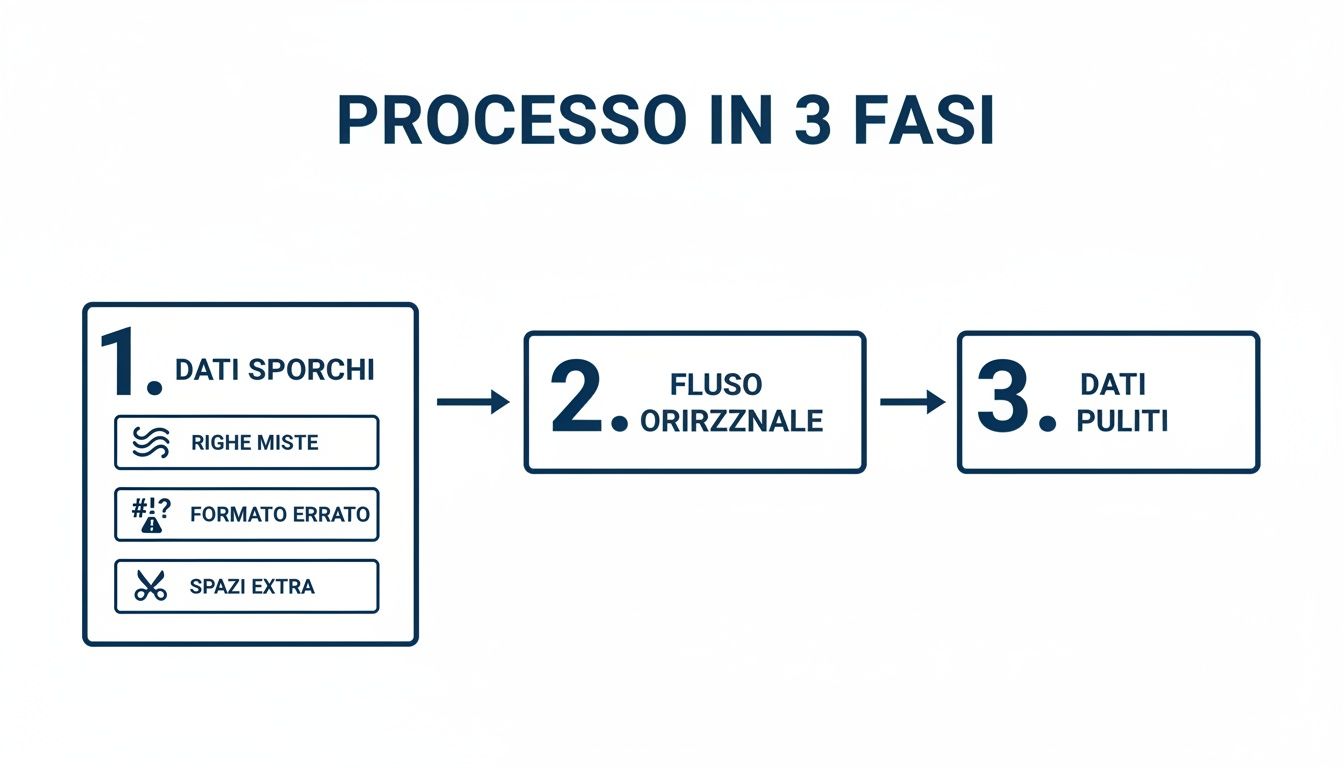
يساعد عرض هذا التدفق على فهم كيفية مساهمة كل خطوة مسجلة في إنشاء عملية استيراد بيانات قوية وقابلة للتكرار.
تظهر القوة الحقيقية لـ Power Query عند استخدامه للاتصال بمصادر البيانات الديناميكية مباشرة عبر الإنترنت. فكر في منصة "Noi Italia" التابعة لمعهد الإحصاء الإيطالي (Istat)، التي توفر أكثر من 100 مؤشر اقتصادي بتنسيق CSV. يمكنك إنشاء استعلام يتصل مباشرة بهذه البيانات. بدلاً من تنزيل الملف يدويًا كل شهر، ما عليك سوى تحديث الاستعلام لاستيراد أحدث معدل للعمالة تلقائيًا، على سبيل المثال. لمزيد من المعلومات، يمكنك استكشاف مؤشرات Istat مباشرة على بوابتهم.
لا تقتصر الأتمتة باستخدام Power Query على توفير الوقت فحسب. بل تتعلق بإنشاء نظام موثوق يتيح لك الوثوق ببياناتك دائمًا.
هذا النهج يغير طريقة تفاعلك مع البيانات الخارجية. لدمج هذه التدفقات مع أنظمة مؤسسية أخرى، اكتشف كيف Electe واجهات برمجة تطبيقات Electe الاتصال بين مختلف المنصات، مما يرتقي بالأتمتة إلى مستوى أعلى.
في الختام، إليك إجابات سريعة على الأسئلة الأكثر شيوعًا عند التعامل مع ملفات CSV و Excel، لحل الشكوك التي قد تعيقك وتجعلك تعمل بثقة أكبر.
يحدث ذلك لأن Excel، بشكل افتراضي، يعتبر أن العمود المليء بالأرقام هو عمود رقمي ويقوم "بمسح" الأصفار التي يعتبرها زائدة عن الحاجة. وبالتالي، فإن الرمز البريدي "00123" يصبح ببساطة "123".
لمنع ذلك، استخدم إجراء الاستيراد الموجه (البيانات > من نص/CSV). عندما يُطلب منك تحديد نوع البيانات لكل عمود، حدد العمود "المشكلة" وقم بتعيينه كنص. بهذه الطريقة، فإنك تطلب من Excel عدم إجراء أي افتراضات ومعاملة تلك القيم كسلاسل أحرف.
هذا هو العرض الأول لوجود فاصل غير صحيح. يستخدم ملف CSV الخاص بك فاصلاً (ربما الفاصلة المنقوطة) لم يتعرف عليه Excel تلقائيًا، وغالبًا ما يحدث ذلك بسبب الاستيراد "الأعمى" بالنقر المزدوج.
الحل هو وظيفة "من نص/CSV". تتيح لك هذه الأداة التحكم في العملية، حيث يمكنك تحديد الفاصل الصحيح يدويًا: فاصلة، فاصلة منقوطة، علامة جدولة أو غير ذلك. عندما ترى الأعمدة مقسمة بشكل صحيح في المعاينة، فهذا يعني أنك قد وجدت الإعداد الصحيح.
تنسيق "CSV" القياسي قديم وقد يواجه مشاكل مع الأحرف الخاصة أو الأحرف المُشَدَّدة. ويكمن الخطر في أن هذه الأحرف قد يتم استبدالها برموز غير مفهومة عند فتح الملف على جهاز كمبيوتر آخر.
اختيار "CSV UTF-8" يضمن التوافق الشامل. إنه معيار الترميز الذي يضمن عرض الأحرف مثل "à" و"è" و"ç" بشكل صحيح على أي نظام تشغيل وبأي لغة.
عمليًا، إذا كانت بياناتك لا تتكون فقط من نصوص وأرقام باللغة الإنجليزية البسيطة، فاستخدم دائمًا CSV UTF-8 فقط.
لإدارة بياناتك على أفضل وجه، تذكر هذه القواعد الذهبية الثلاث.
لقد قمت باستيراد البيانات وتنظيفها وتحليلها. لحظة الحفظ هي التي يمكن أن تنقذ أو تدمر ساعات من العمل. إعادة فتح ملف CSV، والعمل عليه بإضافة الصيغ والرسوم البيانية، ثم الضغط على "حفظ" والكتابة فوق كل شيء بملف نصي عادي يعني فقدان كل شيء. ملف CSV، بطبيعته، يحفظ فقط البيانات الأولية للورقة النشطة.
عندما تكتمل التحليلات وترغب في الاحتفاظ بكل التفاصيل، هناك خيار واحد منطقي: حفظ الملف بتنسيق Excel الأصلي، XLSX. هذا التنسيق هو "الحاوية" الآمنة لجميع أعمالك.
تذكر هذه القاعدة الذهبية: CSV يستخدم لنقل البيانات الأولية، بينماXLSX يستخدم لمعالجتها وحفظها. إتقان هذا الفرق سيوفر لك الكثير من الوقت.
إن معرفة كيفية التعامل مع ملف CSV في Excel هي مهارة أساسية، ولكنها مجرد نقطة البداية. لقد تعلمت كيفية استيراد البيانات بشكل صحيح وتنظيفها وأتمتة العمليات، مما يوفر أساسًا قويًا وموثوقًا لتحليلاتك. هذه هي الخطوة الأولى والحاسمة لتحويل الأرقام الأولية إلى قرارات تجارية.
الآن بعد أن أصبحت بياناتك جاهزة، حان الوقت لإطلاق العنان لإمكاناتها الحقيقية. Electe منصات التحليل المدعومة بالذكاء الاصطناعي Electe المهمة من حيث يتوقف Excel، حيث تحول ملفاتك النظيفة إلى تنبؤات دقيقة وتقسيمات للعملاء ورؤى استراتيجية، دون الحاجة إلى كتابة أي صيغة. استفد من التآزر بين هذه الأدوات: استخدم Excel للتحضير واعتمد على Electe ما يختبئ حقًا في بياناتك. ابدأ في تحويل معلوماتك إلى ميزة تنافسية.
Electe منصة تحليل البيانات المدعومة بالذكاء الاصطناعي الخاصة بنا والمخصصة للشركات الصغيرة والمتوسطة، تأخذ تلك الملفات CSV النظيفة وتحولها إلى تحليلات تنبؤية ورؤى تلقائية، ببضع نقرات فقط.

.svg)


.svg)
.svg)